

Smith Image Converter — компактная Windows-программа для пакетной конвертации изображений между JPEG, PNG и BMP. Она не пытается заменить фоторедактор: в ней нет слоёв, ретуши, цветокоррекции, каталога фотографий и сложной работы с RAW. Её задача уже и практичнее: взять набор файлов, применить к ним единые параметры, сохранить результат в выбранном формате, при необходимости изменить размер, переименовать файлы, повернуть изображения, включить пересэмплирование и настроить качество JPEG.
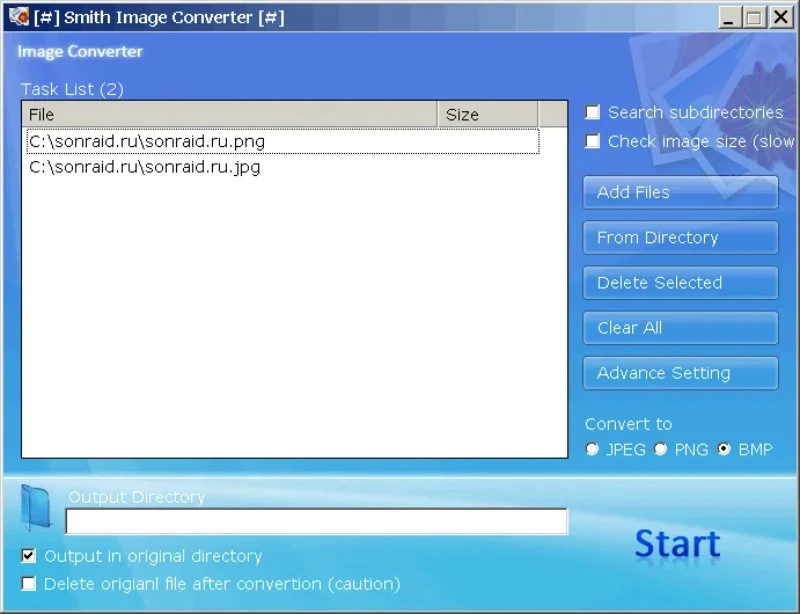
Главная особенность Smith Image Converter — прямой рабочий процесс. Пользователь формирует очередь в Task List, выбирает Convert to с одним из трёх форматов, задаёт Output Directory, при необходимости открывает Advance Setting и запускает обработку через Start. Программа поддерживает пакетные операции, работает с несколькими файлами за один запуск и позволяет добавлять не только отдельные изображения, но и целую папку с учётом подпапок.
В отличие от универсальных просмотрщиков вроде IrfanView, XnView или XnView MP, Smith Image Converter устроен как узкий пакетный конвертер. Он полезен там, где не нужны десятки форматов и длинная цепочка эффектов, а нужна повторяемая операция: конвертация JPEG/PNG/BMP, пакетное изменение размера фото, автонумерация файлов и базовая JPEG Compression.
Краткая карточка программы
| Параметр | Значение |
|---|---|
| Название | Smith Image Converter |
| Тип программы | Пакетный конвертер изображений |
| Основные задачи | Конвертация, изменение размера, переименование, поворот, пересэмплирование, настройка JPEG Compression |
| Поддерживаемые форматы | JPEG, PNG, BMP |
| Режим обработки | Одиночные файлы и пакетная обработка |
| Платформа | Windows |
| Лицензия | Freeware |
| Интерфейс | Английский |
| Установка | Портативный запуск после распаковки архива |
| Главный список файлов | Task List |
| Добавление файлов | Add Files, From Directory |
| Расширенные настройки | Advance Setting |
| Выбор формата результата | Convert to: JPEG, PNG, BMP |
| Папка результата | Output Directory |
| Запуск обработки | Start |
Smith Image Converter занимает нишу старых утилит, которые решают одну прикладную задачу без перегрузки интерфейса. В ней нет боковой панели предпросмотра, библиотеки эффектов, редактирования метаданных и пакетной публикации в интернет-сервисы. Зато базовая логика видна сразу: список файлов, кнопки управления очередью, папка вывода и выбор формата результата.
Портативный формат важен для сценариев, где программу нужно держать в отдельной папке и запускать без установки. Такой подход удобен на старых рабочих компьютерах, на временных Windows-системах и в наборе вспомогательных утилит для обработки файлов. Smith Image Converter работает как отдельное WinForms-приложение; после запуска открывается главное окно с очередью изображений и основными параметрами обработки.
Для чего нужна Smith Image Converter
Smith Image Converter нужен для однотипной обработки набора изображений. Это не программа для творческой ретуши, а инструмент для технической подготовки файлов: привести разные картинки к одному формату, уменьшить размер фотографий, переименовать результат по шаблону, сохранить всё в отдельную папку и не повторять одинаковые действия вручную для каждого файла.
Типовые сценарии выглядят так:
конвертировать BMP в JPEG, чтобы уменьшить размер старых скриншотов или изображений из программ, сохраняющих несжатые файлы;
перевести PNG в JPEG для публикации фотографий, где прозрачность не нужна, а размер файла имеет значение;
сделать пакетное изменение размера фото перед отправкой по почте, загрузкой на сайт или переносом в каталог;
привести имена файлов к единому виду с префиксом, суффиксом и нумерацией;
обработать папку изображений, включая подпапки, через From Directory и Search subdirectories;
настроить качество JPEG через JPEG Compression, когда нужно получить меньшие файлы без ручного открытия каждого изображения.
Сильнее всего программа раскрывается в повторяемых задачах. Например, есть папка с фотографиями с камеры, где файлы имеют разные размеры и длинные имена. В Smith Image Converter можно добавить эту папку, выбрать JPEG, задать ширину в пикселях, включить переименование с шаблоном Img_001.ext и сохранить результат в отдельный каталог. Получится набор однотипных файлов, который легче прикрепить к письму, загрузить в CMS или передать другому человеку.
Для сложной подготовки изображений лучше выбирать другие инструменты. Если нужны WebP, HEIC, TIFF, RAW, PDF, пакетные водяные знаки, кадрирование, цветовые правки и предпросмотр результата, удобнее смотреть в сторону XnView MP, Converseen, GIMP, Paint.NET или других программ с более широким набором функций.
Интерфейс Smith Image Converter
Главное окно программы разделено на несколько зон. В центре находится Task List — список файлов, которые попадут в пакетную обработку. В таблице есть колонка File, где отображается путь к изображению, и колонка Size, связанная с проверкой размеров. Над списком программа показывает количество добавленных элементов: например, Task List (8) или Task List (4).
Справа расположены элементы управления очередью. Add Files добавляет отдельные изображения, From Directory загружает файлы из выбранной папки, Delete Selected удаляет выделенные строки из списка, Clear All очищает очередь полностью. Кнопка Advance Setting открывает отдельное окно расширенных параметров, где находятся настройки изменения размера, вывода, переименования, поворота, пересэмплирования и JPEG Compression.
Над кнопками находятся два флажка. Search subdirectories включает поиск изображений в подпапках при добавлении каталога. Check image size (slow) заставляет программу определять размер изображений; подпись slow прямо предупреждает, что такая проверка замедляет подготовку списка, особенно при большом количестве файлов.
Нижняя часть окна отвечает за сохранение. Поле Output Directory задаёт папку результата. Флажок Output in original directory сохраняет новые файлы рядом с исходниками. Флажок Delete original file after convertion (caution) удаляет оригиналы после обработки; из-за этого его нельзя включать без тестовой партии и резервной копии. В правой нижней части находится крупная команда Start, которая запускает обработку всей очереди.
В блоке Convert to доступны три варианта: JPEG, PNG и BMP. Выбор применяется ко всей партии. Smith Image Converter не делает разные целевые форматы для разных строк внутри одного запуска: если выбран JPEG, все добавленные файлы сохраняются как JPEG; если выбран PNG — как PNG; если выбран BMP — как BMP.
Основные возможности Smith Image Converter
Конвертация JPEG, PNG и BMP
Smith Image Converter поддерживает три формата: JPEG, PNG и BMP. Это одновременно главное назначение программы и её основное ограничение. Конвертация JPEG PNG BMP покрывает базовые бытовые и офисные задачи, но не закрывает работу с TIFF, GIF, WebP, HEIC, AVIF, RAW, SVG и PDF.
JPEG подходит для фотографий и изображений, где важен меньший размер файла. При сохранении в JPEG можно использовать JPEG Compression, чтобы управлять качеством и степенью сжатия. PNG уместен для скриншотов, графики интерфейса и изображений с резкими границами. BMP нужен реже: это простой несжатый формат, который используется для совместимости со старыми программами и промежуточной обработки.
| Формат | Импорт | Экспорт | Практический смысл |
|---|---|---|---|
| JPEG | Да | Да | Фотографии, отправка по почте, публикация, уменьшение размера файла через сжатие |
| PNG | Да | Да | Скриншоты, графика, изображения с чёткими линиями |
| BMP | Да | Да | Совместимость со старыми приложениями и несжатое хранение |
Для пользователя это означает простую развилку. Если файлы уже находятся в JPEG, PNG или BMP, Smith Image Converter может обработать их в пакетном режиме. Если исходники в WebP, HEIC, TIFF или RAW, нужна другая программа. В таких задачах полезнее XnConvert, Converseen или FastStone Photo Resizer, потому что они поддерживают значительно больше форматов.
Пакетная обработка
Пакетная обработка — главная причина использовать Smith Image Converter вместо ручного сохранения каждого файла через графический редактор. Программа работает с очередью: пользователь добавляет изображения в Task List, задаёт общие параметры, выбирает формат результата и запускает Start. Все настройки применяются к каждому файлу из списка.
Очередь можно собрать двумя способами. Add Files удобен для выборочной обработки, когда изображения лежат в разных местах или нужно взять только часть файлов из папки. From Directory быстрее подходит для каталога: пользователь выбирает папку, а программа добавляет изображения в список. Если включён Search subdirectories, в обработку попадают и файлы из вложенных папок.
Такой принцип особенно полезен при подготовке однотипных материалов:
набор фотографий для объявления;
изображения товаров для каталога;
скриншоты интерфейса для инструкции;
файлы из старого архива BMP;
папка PNG, которую нужно перевести в JPEG;
коллекция изображений, которую нужно переименовать по единой схеме.
Пакетная конвертация изображений в Smith Image Converter устроена проще, чем в XnConvert или IrfanView. Здесь меньше параметров, но меньше и лишних решений. Для регулярной профессиональной обработки это ограничение, а для разовой задачи — преимущество: пользователь не строит сложный конвейер, а проходит три этапа — добавление, настройка, запуск.
Изменение размера изображений
Изменение размера находится в окне Advance Setting на вкладке Resize. Программа предлагает несколько режимов, которые закрывают распространённые задачи ресайза: оставить исходный размер, задать длину стороны, подогнать ширину или высоту, установить точные значения Width и Height, уменьшить изображение в процентах от оригинала.
Вкладка Resize особенно полезна при подготовке изображений для публикации. Например, фотографии с камеры имеют ширину несколько тысяч пикселей, а для сайта достаточно 1200 px по длинной стороне. В Smith Image Converter можно добавить всю папку, выбрать режим подгонки стороны и применить его ко всей очереди. Это быстрее, чем открывать каждый файл в редакторе.
Основные режимы вкладки Resize:
| Режим | Что делает | Когда использовать |
|---|---|---|
| Original size | Сохраняет исходные размеры | Только конвертация формата или переименование |
| Wise adjust side length to pixel | Подгоняет сторону до заданного значения | Быстрое уменьшение изображений без ручного расчёта ширины и высоты |
| Adjust Width/Height to pixel | Подгоняет выбранный параметр | Когда нужна фиксированная ширина или высота |
| Customize size | Позволяет задать Width и Height | Для строгих размеров под шаблон |
| Percentage of original size | Масштабирует в процентах | Для равномерного уменьшения всей партии |
У режима Customize size есть практическое ограничение: если задать ширину и высоту без учёта пропорций исходников, изображения могут стать визуально неправильными. Для фотографий чаще безопаснее использовать подгонку по стороне или процент от исходного размера. Для графики с жёсткими требованиями к размеру, наоборот, точные Width и Height помогают получить одинаковые заготовки.
Переименование файлов
Переименование находится в Advance Setting на вкладке Rename. В программе есть два базовых сценария: оставить исходное имя через Use original file name или включить пользовательский шаблон через Use customized name in format. При пользовательском имени можно задать Prefix, Suffix, стартовый номер Seed, количество цифр Digit и увидеть результат в строке Preview.
Логика полезна для папок, где исходные имена не несут смысла. Например, фотографии могут называться DSC_0001, IMG_5482 или иметь разные имена после выгрузки из мессенджеров. Smith Image Converter позволяет получить более аккуратную последовательность: Img_001, Img_002, Img_003 и так далее. Если добавить суффикс, можно разделить версии: product_001_small, product_002_small.
Переименование в Smith Image Converter не заменяет полноценные файловые менеджеры и специализированные rename-утилиты. Здесь нет сложных правил поиска и замены, нет обработки EXIF, нет шаблонов по дате съёмки. Зато для простого автонумерованного результата вкладки Rename достаточно.
JPEG Compression
Вкладка JPEG Compression управляет качеством JPEG. В окне есть выбор между стандартным качеством и сжатием через ползунок. Смысл настройки простой: чем сильнее сжатие, тем меньше размер файла и тем выше риск видимых потерь; чем ближе значение к лучшему качеству, тем крупнее файл и тем меньше артефактов.
JPEG Compression нужна именно при сохранении в JPEG. Если пользователь конвертирует PNG или BMP в JPEG, настройка помогает уменьшить итоговый вес файлов. Это удобно для отправки большого набора фотографий по почте, подготовки изображений для страницы сайта или уменьшения папки со снимками перед передачей.
Работать с JPEG Compression лучше через тестовую партию. Сначала можно обработать 5–10 файлов, открыть результат во внешнем просмотрщике и проверить мелкие детали, текст, границы объектов и плавные градиенты. Если качество подходит, те же параметры применяются к основной очереди. Такой подход важен потому, что в главном окне Smith Image Converter нет предпросмотра результата.
Поворот и пересэмплирование
Smith Image Converter поддерживает базовые функции поворота и пересэмплирования. Эти параметры находятся в расширенных настройках и применяются ко всей партии, а не к отдельным файлам. Поворот нужен, когда изображения в папке имеют одинаково неправильную ориентацию. Пересэмплирование относится к способу изменения размера и влияет на качество масштабирования.
При массовом повороте важно заранее проверить, что все файлы в очереди действительно требуют одинаковой операции. Если часть изображений альбомная, часть портретная, а ориентация смешанная, один общий поворот испортит часть набора. В таком случае лучше разбить файлы на отдельные партии: сначала обработать те, которые нужно повернуть, затем остальные.
Пересэмплирование полезно при уменьшении фотографий. Оно помогает получить более аккуратный результат, чем простое изменение размеров без качественного пересчёта пикселей. При этом Smith Image Converter остаётся базовой утилитой: для тонкого контроля алгоритмов масштабирования, резкости и подавления артефактов удобнее использовать XnConvert, FastStone Photo Resizer или графический редактор.
Как пользоваться Smith Image Converter
Как добавить отдельные изображения
Для выборочной обработки используется Add Files. Этот вариант подходит, когда нужно взять несколько изображений из одной папки или собрать партию из файлов, которые пользователь заранее отобрал вручную.
Последовательность действий:
Откройте Smith Image Converter.
Нажмите Add Files.
Выберите изображения JPEG, PNG или BMP.
Проверьте, что файлы появились в Task List.
В блоке Convert to выберите JPEG, PNG или BMP.
Укажите Output Directory, если результат должен сохраняться в отдельную папку.
При необходимости откройте Advance Setting и настройте Resize, Rename или JPEG Compression.
Нажмите Start.
После запуска программа применяет выбранный формат и расширенные параметры ко всем строкам в Task List. Если в список случайно попал лишний файл, его можно выделить и удалить через Delete Selected. Если нужно начать заново, используется Clear All.
Как обработать целую папку
Для папок используется From Directory. Этот способ удобен, когда нужно обработать все изображения из каталога: например, фото после выгрузки с камеры, набор скриншотов или папку старых BMP-файлов.
Порядок работы:
Нажмите From Directory.
Выберите папку с изображениями.
Включите Search subdirectories, если нужно добавить файлы из вложенных каталогов.
Дождитесь заполнения Task List.
Выберите формат в Convert to.

Настройте Output Directory.
Откройте Advance Setting, если нужна дополнительная обработка.
Запустите Start.
Search subdirectories стоит включать только тогда, когда вложенные папки действительно должны попасть в одну партию. Если в разных подпапках лежат изображения для разных задач, лучше обрабатывать их отдельно, чтобы не применить одинаковый размер или шаблон имени к неподходящим файлам.
Как изменить размер сразу у нескольких изображений
Пакетное изменение размера фото выполняется через Advance Setting → Resize. Это один из самых практичных режимов программы: он позволяет уменьшить папку с изображениями без ручного открытия каждого файла.
Рабочий сценарий:
Добавьте изображения через Add Files или From Directory.
Нажмите Advance Setting.
Перейдите на вкладку Resize.
Выберите режим изменения размера.
Введите значение в пикселях или выберите процент от исходного размера.
Подтвердите настройки через OK.
Выберите формат результата.
Нажмите Start.
Для фотографий, которые нужно просто уменьшить перед публикацией, удобен режим подгонки стороны или процент от исходного размера. Для изображений под карточки товаров и шаблоны лучше использовать точные значения. Если исходники отличаются ориентацией и пропорциями, перед полной обработкой стоит проверить небольшую партию.
Как переименовать файлы при конвертации
Пакетное переименование изображений включается во вкладке Rename. Этот режим часто используют вместе с конвертацией и ресайзом: на выходе получается не только другой формат, но и аккуратная структура имён.
Последовательность:
Добавьте файлы в Task List.
Откройте Advance Setting.
Перейдите на вкладку Rename.
Выберите Use customized name in format.
Заполните Prefix и при необходимости Suffix.
Укажите стартовый номер в Seed.
Задайте количество цифр в Digit.
Проверьте пример в Preview.
Нажмите OK и запустите Start.
Пример: если в Prefix указать Img_, в Seed поставить 1, а в Digit — 3, программа сформирует имена по логике Img_001.ext, Img_002.ext, Img_003.ext. Расширение будет соответствовать выбранному формату результата.
Как уменьшить размер JPEG
Для уменьшения размера JPEG используются два механизма: изменение пиксельных размеров через Resize и настройка качества через JPEG Compression. Эти способы можно применять отдельно или вместе.
Оптимальный порядок:
Добавьте изображения.
В Convert to выберите JPEG.
В Advance Setting → Resize уменьшите размер, если исходники слишком большие.
Во вкладке JPEG Compression выберите качество.
Сохраните результат в отдельный Output Directory.
Обработайте небольшую тестовую партию.
Проверьте результат во внешнем просмотрщике.
Запустите основную партию.
Слишком сильное JPEG-сжатие может испортить мелкие детали, текст и границы объектов. Поэтому для рабочих изображений безопаснее сохранять отдельную папку результата и не включать удаление оригиналов до проверки.
Как сохранить результат в отдельную папку
Output Directory нужен, чтобы отделить обработанные файлы от исходников. Это самый безопасный вариант, особенно когда в работу включены изменение размера, JPEG Compression или переименование.
Практический порядок:
Снимите флажок Output in original directory, если он включён.
Укажите путь в поле Output Directory.
Не включайте Delete original file after convertion (caution) при первой обработке.
Запустите Start.
Проверьте результат.
После проверки вручную решите, что делать с исходниками.
Сохранение в отдельную папку удобнее для контроля: исходники остаются нетронутыми, а обработанные файлы можно сравнить по размеру, качеству и именам.
Поддерживаемые форматы и ограничения форматов
Smith Image Converter работает с JPEG, PNG и BMP. Для старой компактной утилиты это логичный набор: три формата закрывают большую часть простых сценариев, где пользователь работает с фотографиями, скриншотами и изображениями для совместимости.
JPEG — основной формат для фотографий. Он сжимает изображение с потерями, поэтому при уменьшении качества файл становится легче, но часть деталей теряется. В Smith Image Converter управление этим компромиссом вынесено в JPEG Compression.
PNG подходит для скриншотов, интерфейсной графики и изображений, где важны чёткие линии. PNG обычно сохраняет графику без потерь, но фотографии в PNG могут занимать больше места, чем JPEG.
BMP — самый простой из трёх форматов. Он часто даёт крупные файлы, потому что не ориентирован на эффективное сжатие. Его выбирают для совместимости или для промежуточного хранения, а не для публикации большого количества фотографий.
| Задача | Подходящий формат в Smith Image Converter | Причина |
|---|---|---|
| Фото для отправки или сайта | JPEG | Можно уменьшить размер через JPEG Compression |
| Скриншоты интерфейса | PNG | Лучше сохраняет резкие границы и мелкий текст |
| Старое приложение требует несжатую картинку | BMP | Формат совместим со многими устаревшими программами |
| Нужен маленький файл из BMP | JPEG | BMP обычно крупнее, JPEG компактнее |
| Нужна графика без JPEG-артефактов | PNG | Сохраняет чёткие элементы лучше JPEG |
Форматы WebP, HEIC, AVIF, TIFF, RAW, GIF и PDF не входят в рабочий набор Smith Image Converter. Для них лучше выбирать другие инструменты. Например, Converseen использует ImageMagick и работает более чем со 100 форматами, а XnConvert поддерживает свыше 500 форматов ввода и около 70 форматов экспорта.
Системные требования
Smith Image Converter относится к старым Windows-утилитам и рассчитан на лёгкий локальный запуск. В карточке программы указаны Windows XP, Windows Vista и Windows 7, а размер файла — 701 KB. Интерфейс построен как WinForms-приложение, работает локально и не требует веб-аккаунта для самой обработки изображений.
| Компонент | Требование / характеристика |
|---|---|
| Операционная система | Windows XP, Windows Vista, Windows 7 |
| Тип приложения | Настольная Windows-программа |
| Формат работы | Портативный запуск |
| Размер файла | 701 KB |
| Интерфейс | Английский |
| Поддерживаемые форматы | JPEG, PNG, BMP |
| Интернет для обработки | Не требуется |
| Дополнительная регистрация | Не используется в рабочем интерфейсе программы |
Для Windows 10 и Windows 11 совместимость лучше рассматривать отдельно на конкретной системе. Программа создана для более старой среды, поэтому в новых версиях Windows возможны особенности отображения, прав доступа к папкам и запуска из защищённых каталогов. Безопаснее хранить её в пользовательской папке, где есть права на запись результата, а не в системных директориях.
Плюсы и минусы Smith Image Converter
Плюсы:
поддерживает пакетную обработку файлов через Task List;
добавляет отдельные изображения и целые папки через Add Files и From Directory;
умеет искать изображения во вложенных папках через Search subdirectories;
конвертирует между JPEG, PNG и BMP;
включает несколько режимов изменения размера;
поддерживает переименование с Prefix, Suffix, Seed и Digit;
позволяет настроить JPEG Compression;
содержит базовый поворот и пересэмплирование;
работает как портативная Windows-утилита;
не требует сложной настройки перед первым запуском;
подходит для старых Windows-систем и простых локальных задач.

Минусы:
поддерживает только JPEG, PNG и BMP;
не работает с WebP, HEIC, AVIF, TIFF, RAW, GIF и PDF;
в главном окне нет предпросмотра результата;
настройки применяются ко всей партии, а не к отдельным файлам;
нет drag-and-drop для добавления файлов в очередь;
нет встроенного справочного руководства;
интерфейс на английском;
вкладка Rename ограничена базовой нумерацией и префиксом/суффиксом;
при больших партиях проверка размеров и обработка могут заметно нагружать систему;
программа уступает современным аналогам по форматам и гибкости.
Главный компромисс Smith Image Converter — простота против ширины возможностей. Если задача укладывается в JPEG/PNG/BMP и одинаковые настройки для всей папки, программа остаётся удобной. Если требуется современный набор форматов, предпросмотр, водяные знаки, метаданные, сложные шаблоны имён и повторно используемые пресеты, лучше выбрать другой инструмент.
Сравнение с аналогами
Smith Image Converter стоит сравнивать не с полноценными фоторедакторами, а с программами, которые умеют пакетно конвертировать, изменять размер и переименовывать изображения. Ближайшие альтернативы — IrfanView, FastStone Photo Resizer, XnConvert, Converseen и частично Format Factory. На freeexe.net рядом по смыслу также находятся Free Batch Photo Resizer, FastStone Image Viewer, XnView, XnView MP, Converseen и Format Factory.
| Критерий | Smith Image Converter | IrfanView | FastStone Photo Resizer | XnConvert | Converseen |
|---|---|---|---|---|---|
| Главная задача | Простая пакетная конвертация JPEG/PNG/BMP | Просмотрщик с пакетной обработкой | Пакетный ресайз, конвертация и переименование | Конвейер пакетных действий | Кроссплатформенная пакетная обработка |
| Форматы | JPEG, PNG, BMP | Существенно шире, включая работу через плагины | JPEG, JPEG2000, PNG, GIF, BMP, TIFF, PCX, TGA, HEIC, WEBP и другие | 500+ форматов ввода, около 70 форматов экспорта | 100+ форматов через ImageMagick |
| Resize | Да | Да | Да | Да | Да |
| Rename | Да | Да | Да | Да | Да |
| JPEG Compression | Да | Да | Да | Да | Да |
| Предпросмотр | Нет | Есть просмотр изображений | Есть элементы контроля и preview | Есть предварительная логика действий | Зависит от сценария, интерфейс шире |
| Drag-and-drop | Не реализован | Есть в типовых сценариях работы | Поддерживается | Поддерживается | Зависит от сборки и платформы |
| Сильная сторона | Минимум действий для JPEG/PNG/BMP | Универсальность просмотрщика | Практичная массовая подготовка фото | Много форматов и цепочки действий | Кроссплатформенность и широкий форматный охват |
| Ограничение | Узкий набор форматов | Интерфейс насыщеннее | Больше параметров, чем нужно для простых задач | Избыточен для одноразовой конвертации | Требует привыкания к логике программы |
Smith Image Converter и IrfanView
IrfanView — не только конвертер, но и быстрый просмотрщик изображений. В нём есть режим Batch Conversion/Rename, плагины и более широкая работа с форматами. Для пользователя, который постоянно просматривает изображения, сортирует папки и периодически запускает пакетную обработку, IrfanView практичнее.
Smith Image Converter выигрывает в другом: он не требует разбираться с просмотрщиком и дополнительными возможностями. В его окне сразу видна очередь, формат результата и кнопка запуска. Если нужно только конвертировать PNG в JPEG или BMP в PNG, Smith Image Converter проще для разовой задачи.
Smith Image Converter и FastStone Photo Resizer
FastStone Photo Resizer предназначен именно для пакетного конвертирования, переименования и изменения размера. Он поддерживает больше форматов, умеет добавлять текст, водяные знаки, рамки, менять глубину цвета, применять эффекты, искать и заменять текст в именах файлов, поддерживает drag-and-drop и предпросмотр конвертации и переименования.
На фоне FastStone Photo Resizer Smith Image Converter выглядит более узким инструментом. Он удобен, когда нужна только базовая конвертация JPEG/PNG/BMP и простое переименование. FastStone Photo Resizer лучше подходит для регулярной подготовки изображений для сайтов, каталогов, архивов и публикаций.
Smith Image Converter и XnConvert
XnConvert — более современный пакетный процессор изображений. Он поддерживает свыше 500 форматов ввода, экспорт примерно в 70 форматов, более 80 операций, включая resize, crop, color adjustments, filters, watermark, masking и watch folders. Программа доступна для Windows, Mac и Linux, поддерживает drag-and-drop и сохраняет пресеты для повторного использования.
Smith Image Converter в сравнении с XnConvert — инструмент для короткого маршрута. В нём нет сложной цепочки действий, но поэтому он быстрее осваивается для одной типовой задачи. XnConvert нужен там, где обработка повторяется регулярно, форматы разные, а набор действий должен сохраняться и применяться снова.
Smith Image Converter и Converseen
Converseen — бесплатный кроссплатформенный пакетный процессор изображений для Windows, Linux, macOS, FreeBSD и других систем. Он конвертирует, изменяет размер, поворачивает и отражает изображения, умеет преобразовывать PDF в набор изображений и поддерживает более 100 форматов благодаря ImageMagick.
Converseen сильнее, когда нужна кроссплатформенность и работа с большим количеством форматов. Smith Image Converter остаётся проще, но только в рамках трёх форматов и Windows-сценария. Если пользователь работает с TIFF, WebP, HEIC/HEIF, SVG или PDF, Converseen подходит лучше.
Smith Image Converter и Format Factory
Format Factory относится к универсальным конвертерам мультимедиа и выходит далеко за рамки изображений. Его выбирают, когда нужно работать не только с картинками, но и с видео, аудио и документами. Для простой папки JPEG/PNG/BMP такой инструмент часто избыточен.
Smith Image Converter, наоборот, не пытается закрыть мультимедийные задачи. Он не подходит для видео и аудио, зато его интерфейс не перегружен категориями. Это вариант для пользователя, которому нужен отдельный маленький конвертер изображений, а не универсальный комбайн.
Отзывы пользователей и профильных изданий
Softpedia
Softpedia оценила Smith Image Converter как very good и поставила финальную оценку 4/5. В обзоре отмечались простота использования, высокая скорость выполнения задач и хороший уровень качества результата. В недостатках выделялись ограниченная поддержка форматов, повышенная нагрузка на ресурсы при большой партии, отсутствие предпросмотра результата и отдельные проблемы читаемости интерфейса.
Сильная сторона этой оценки в том, что она точно совпадает с назначением программы. Smith Image Converter не получает похвалу за универсальность или современный дизайн; его ценность именно в быстрой пакетной обработке, где пользователь не настраивает сложный редактор, а выполняет конкретное преобразование.
NirmalTV
NirmalTV описывал Smith Image Converter как freeware-инструмент для Windows, который поддерживает пакетную конвертацию и работает с JPEG, PNG и BMP. В публикации отдельно упоминались добавление нескольких фотографий, загрузка целой директории, изменение размера, переименование выходных файлов и настройка JPEG compression при сохранении в JPEG.
Это мнение хорошо отражает практическую сторону программы. Smith Image Converter воспринимался не как сложный редактор, а как удобная переносимая утилита для быстрых операций с изображениями.
Techtástico
Techtástico рассматривал Smith Image Converter как портативный конвертер изображений и подчёркивал пакетную обработку, поддержку JPEG, PNG и BMP, простоту интерфейса, настройку ширины и возможность персонализировать имя итогового файла без ручного переименования каждого изображения.
Испаноязычная публикация дополняет общий профиль программы: её ценили за то, что она закрывает повседневную задачу блогера или пользователя, которому нужно быстро привести изображения к нужному виду.
Усреднённая картина по открытым оценкам
По Smith Image Converter нет устойчивой массы публичных пользовательских рейтингов, на которую можно опереться как на статистически надёжную оценку. В карточке Softpedia пользовательский рейтинг отображается как n/a, а профильные публикации больше похожи на краткие обзоры, чем на агрегированные отзывы.
Общая картина по открытым публикациям выглядит так: программу хвалят за простоту, портативность, пакетный режим, JPEG/PNG/BMP, resize, rename и JPEG Compression; критикуют за узкую поддержку форматов, отсутствие предпросмотра и устаревший интерфейс. Для разовой конвертации она воспринимается положительно, для современных задач с WebP, HEIC, RAW и расширенной автоматизацией чаще подходят XnConvert, Converseen и FastStone Photo Resizer.
Практические сценарии использования
Быстрая конвертация BMP в JPEG
BMP-файлы часто занимают больше места, чем JPEG. Если есть папка старых скриншотов или изображений из программы, которая сохраняет BMP, Smith Image Converter позволяет быстро перевести их в JPEG.
Оптимальный порядок:
Нажать From Directory.
Выбрать папку с BMP.
В Convert to выбрать JPEG.
Через Output Directory указать отдельную папку.
В Advance Setting → JPEG Compression выбрать качество.
Запустить Start.
Проверить результат.
В этом сценарии не стоит включать удаление оригиналов до проверки. BMP может использоваться как промежуточный формат, и если JPEG-сжатие оказалось слишком сильным, исходники нужны для повторной обработки.
Подготовка PNG-скриншотов к отправке
Если в папке много PNG-скриншотов, а получателю нужен меньший вес файлов, можно перевести их в JPEG. Это особенно актуально для скриншотов без прозрачности и без мелкого текста, где потери JPEG не критичны.
Рабочий маршрут:
Добавить PNG через Add Files или From Directory.
Выбрать JPEG в блоке Convert to.
Настроить JPEG Compression.
Сохранить результат в отдельный каталог.
Открыть несколько файлов и проверить читаемость текста.
После проверки обработать всю папку.
Для скриншотов с мелким текстом PNG часто лучше оставить исходным форматом. JPEG может добавить артефакты вокруг букв и линий интерфейса.
Массовое уменьшение фотографий
Для фотографий с камеры или смартфона основная проблема — слишком большое разрешение. Smith Image Converter помогает уменьшить размеры всей папки за один запуск.
Подход:
Добавить папку через From Directory.
Открыть Advance Setting → Resize.
Выбрать подгонку стороны или процент от исходного размера.
Выбрать JPEG.
Настроить JPEG Compression.
Указать отдельный Output Directory.
Запустить Start.
Если фотографии нужны для сайта, обычно важнее единая ширина и предсказуемый размер файла. Если изображения отправляются в архив, лучше сохранить более высокое качество JPEG и не уменьшать их слишком агрессивно.
Пакетное переименование для каталога
Smith Image Converter удобен для папок, где файлы должны получить понятную нумерацию. Например, изображения товаров можно привести к виду product_001, product_002, product_003.
Порядок:
Добавить файлы в правильном порядке.
Открыть Advance Setting → Rename.
Включить Use customized name in format.
В Prefix указать общий префикс.
В Seed задать стартовый номер.
В Digit выбрать количество цифр.
Проверить Preview.
Запустить обработку.
Перед запуском важно убедиться, что порядок файлов в Task List соответствует нужной нумерации. Smith Image Converter переименовывает партию по общей схеме, поэтому ошибка в порядке даст неправильную последовательность имён.
Производительность и работа с большими партиями
Smith Image Converter рассчитан на пакетную обработку, но его поведение зависит от размера исходников, количества файлов и включённых параметров. Простая конвертация небольших JPEG, PNG или BMP проходит быстрее, чем обработка сотен крупных фотографий с пересчётом размера и проверкой пиксельных габаритов.
На скорость влияют:
количество файлов в Task List;
размер изображений в пикселях;
включённый Check image size (slow);
использование Resize;
степень JPEG Compression;
сохранение в исходную папку или отдельный каталог;
скорость диска, с которого читаются и куда записываются файлы.
Softpedia при обзоре ранней версии отдельно отмечала, что при партии более 160 файлов общим весом около 150 MB программа заметно нагружала память и процессор. Поэтому для больших архивов практичнее разбивать обработку на несколько партий и не включать лишние проверки, если они не нужны.
Самый безопасный порядок для крупной партии:
Сначала обработать 10–20 файлов с теми же настройками.
Проверить размер, качество, имена и папку результата.
Отключить Check image size (slow), если отображение размеров не требуется.
Не включать удаление оригиналов.
Запустить основную партию.
После завершения проверить несколько файлов из начала, середины и конца списка.
Безопасность работы с исходниками
Главный риск в Smith Image Converter связан не с самой конвертацией, а с настройками сохранения. Флажок Delete original file after convertion (caution) удаляет исходные файлы после обработки. Это может быть удобно при технической чистке папки, но опасно при фотографиях, архивных материалах и рабочих изображениях.
Безопасная схема работы:
сохранять результат в отдельный Output Directory;
не удалять оригиналы автоматически;
проверять итоговые изображения во внешнем просмотрщике;
сравнивать несколько файлов до и после обработки;
хранить исходники до тех пор, пока результат не принят;
разделять разные типы задач на отдельные партии.
Особенно осторожно нужно работать с JPEG Compression и Resize. Эти операции меняют качество или размер изображения. Если исходник удалить сразу, восстановить прежнее качество из уменьшенного JPEG уже нельзя.
Частые ошибки при работе
Включение удаления оригиналов до проверки
Самая опасная ошибка — включить Delete original file after convertion (caution) в первой же партии. При неправильном формате, размере или качестве пользователь получает только обработанные файлы, а исходники исчезают. Для важных изображений этот флажок лучше не использовать.
Сохранение рядом с исходниками без переименования
Output in original directory удобен, но может создать путаницу. Если результат сохраняется в той же папке, а имена почти не отличаются, сложнее понять, где исходники, а где обработанные файлы. Безопаснее выбирать отдельный Output Directory.
Ожидание поддержки неподтверждённых форматов
Smith Image Converter работает с JPEG, PNG и BMP. Он не предназначен для WebP, HEIC, AVIF, TIFF, RAW, GIF и PDF. Для таких форматов нужны другие инструменты: например, XnConvert или Converseen.
Использование BMP для фотографий без необходимости
BMP часто даёт крупные файлы. Если цель — отправка, публикация или хранение большого количества фотографий, JPEG обычно практичнее. BMP нужен только для совместимости или специальных задач.
Слишком сильное JPEG-сжатие
Агрессивная JPEG Compression уменьшает размер файла, но может испортить изображение. Особенно заметны артефакты на мелком тексте, графике интерфейса, однотонных областях и контрастных границах. Проверка тестовой партии обязательна.
Одна партия для разных задач
Smith Image Converter применяет один набор настроек ко всему Task List. Если часть изображений нужно уменьшить до 1200 px, а часть оставить в оригинале, их нужно обрабатывать отдельно. То же касается поворота и переименования.
Кому подойдёт Smith Image Converter
Smith Image Converter подходит пользователям, которым нужен простой бесплатный конвертер изображений для локальной работы с JPEG, PNG и BMP. Он особенно удобен для старых Windows-систем, разовых задач и ситуаций, где не требуется современный форматный набор.
Программа уместна, если:
нужно быстро конвертировать BMP в JPEG;
нужно обработать папку JPEG/PNG/BMP;
нужно пакетное изменение размера фото;
нужно простое переименование с нумерацией;
нужно настроить качество JPEG;
не требуется предпросмотр внутри программы;
не нужны WebP, HEIC, RAW, TIFF и PDF;
важна работа без сложного интерфейса.
Для новичка Smith Image Converter удобен тем, что в главном окне мало решений: добавить файлы, выбрать формат, указать папку, нажать Start. Для опытного пользователя он интересен как маленькая утилита под конкретную операцию, когда запускать большой редактор нецелесообразно.
Кому лучше выбрать другую программу
Smith Image Converter не стоит выбирать как универсальный инструмент для современной графической работы. Его форматный набор слишком узкий, а расширенные настройки не покрывают задачи профессиональной пакетной обработки.
Другую программу лучше выбрать, если нужны:
WebP, HEIC, AVIF, TIFF, RAW или PDF;
предпросмотр результата перед сохранением;
водяные знаки;
кадрирование;
цветовые правки;
фильтры;
работа с метаданными;
сложные шаблоны переименования;
пресеты для повторного использования;
кроссплатформенность;
обработка через командную строку;
автоматизация папок.
Для универсального просмотра и пакетной обработки подойдёт IrfanView. Для массовой подготовки изображений под публикацию — FastStone Photo Resizer или FastStone Image Viewer в смежных сценариях. Для широкой совместимости форматов и цепочек действий — XnConvert или XnView MP. Для кроссплатформенной пакетной обработки с опорой на ImageMagick — Converseen.
Итог
Smith Image Converter — узкий и понятный пакетный конвертер изображений для Windows. Его рабочая зона строится вокруг Task List, кнопок Add Files и From Directory, выбора Convert to, папки Output Directory и запуска через Start. В Advance Setting собраны функции, которые делают программу полезнее обычного конвертера: Resize, Rename, поворот, пересэмплирование и JPEG Compression.
Программа хороша для разовой или периодической обработки JPEG, PNG и BMP: уменьшить фотографии, перевести BMP в JPEG, подготовить PNG, переименовать файлы с нумерацией, сохранить результат в отдельную папку. Её не стоит рассматривать как современный универсальный графический процессор: форматов мало, предпросмотра нет, настройки применяются ко всей партии.
Для простого локального сценария Smith Image Converter остаётся понятным инструментом. Для регулярной работы с разными форматами, сложными цепочками обработки, WebP/HEIC/RAW/PDF и визуальным контролем результата лучше выбирать IrfanView, FastStone Photo Resizer, XnConvert или Converseen.
Список изменений
Ранний релиз 1.0.0.0:
- Ранний обзор Smith Image Converter рассматривал версию 1.0.0.0. Уже в ней были основные признаки программы: пакетная конвертация, WinForm-интерфейс, поддержка resizing и renaming, а также настройка качества JPEG. Это означает, что базовая концепция появилась сразу: не просмотрщик и не редактор, а простой batch image converter для JPEG, PNG и BMP.
- На этом этапе программа уже закрывала главные сценарии: пользователь мог подготовить изображения для онлайн-альбома, отправки по почте или публикации, уменьшить размеры и сменить формат. В обзоре Softpedia отдельно отмечались простота, скорость, сохранение качества результата и недостатки интерфейса: малое количество форматов, отсутствие предпросмотра и повышенная нагрузка на ресурсы при крупной партии.
Релиз 1.2.0.0:
- В релизе 1.2.0.0 к Smith Image Converter добавили базовые функции пересэмплирования и поворота, а также исправили ошибки. Эти изменения расширили программу в сторону более полноценной пакетной подготовки изображений: пользователь мог не только изменить формат, размер и имя, но и применить одинаковый поворот или пересчёт изображения при масштабировании.
- Развитие программы оставалось в пределах минималистичной концепции. Вместо добавления сложного редактора, предпросмотра, водяных знаков, обработки метаданных и десятков форматов разработка усиливала именно базовый конвейер: очередь файлов, общие параметры партии, сохранение результата.
Что показывает история развития:
- История версий Smith Image Converter показывает, что программа развивалась как узкая утилита для простого пакетного workflow. В ней не появлялась отдельная библиотека изображений, не было перехода к универсальному графическому комбайну и не формировалась конкуренция с профессиональными редакторами. Её развитие шло вокруг одного сценария: загрузить файлы, выбрать JPEG/PNG/BMP, задать общие параметры и запустить обработку.
- Такой подход делает программу понятной, но ограничивает срок её практической актуальности. Сегодня пользователи чаще сталкиваются с WebP, HEIC, AVIF, RAW и PDF, а Smith Image Converter работает с тремя классическими форматами. Поэтому исторически она интересна как компактный инструмент своего времени и как пример очень прямого пакетного конвертера без перегруженного интерфейса.


 *EXE — расширение исполняемого файла. Сайт является партнером проекта
Оставте свой отзыв о Smith Image Converter